
Kiosken: de kiosktoepassing
Op deze pagina lees je:
- hoe je toegang krijgt tot de kiosktoepassing
- hoe je inlogt in de kiosktoepassing
- hoe je de kiosktoepassing gebruikt
Wat is het?
Wat is een kiosk?
In de VDAB-locaties waar een kiosk staat, is de kiosk het eerste aanmeldpunt voor elke bezoeker. De kiosk neemt de onthaalfunctie en de dispatching van de bezoeker over van de onthaalmedewerker.
Wat is de kiosktoepassing?
De kiosktoepassing is de toepassing die je gebruikt om jouw klanten te ontvangen via de kiosk als je als partner op een VDAB-locatie werkt waar een kiosk staat.
Wie kan toegang krijgen?
Je hebt de kiosktoepassing alleen nodig als je werkt op een VDAB-locatie waar een kiosk staat. Enkel partnermedewerkers die toegang hebben tot Mijn Loopbaan voor Partners (MLP) kunnen toegang krijgen tot de kiosktoepassing ('Partheas Q++' ).
Hoe krijg je toegang?
Als partnermedewerker met MLP-toegang kan je via de administrator van je organisatie toegang krijgen tot de kiosktoepassing.
- Weet je niet wie de administrator van je organisatie is? Vraag het na binnen je eigen organisatie of mail naar samenwerking@vdab.be (geef de naam en ondernemingsnummer of vestigingsnummer van je organisatie ook mee in je mailtje).
De administrator van je organisatie geeft je de toegangsrechten ‘Kiosk Partner’ via de toepassing Toegangsbeheer.
Van zodra je de toegangsrechten ‘Kiosk Partner’ hebt, kan je inloggen in de kiosktoepassing.
Hoe log je in?
Waar vind je de link naar de kiosktoepassing (Partheas Q++)?
Van zodra je de toegangsrechten 'Kiosk-partner' hebt gekregen, vind je de link naar de kiosktoepassing ook als je inlogt op extranet via het 'Menu' onder de link 'Kiosken'.
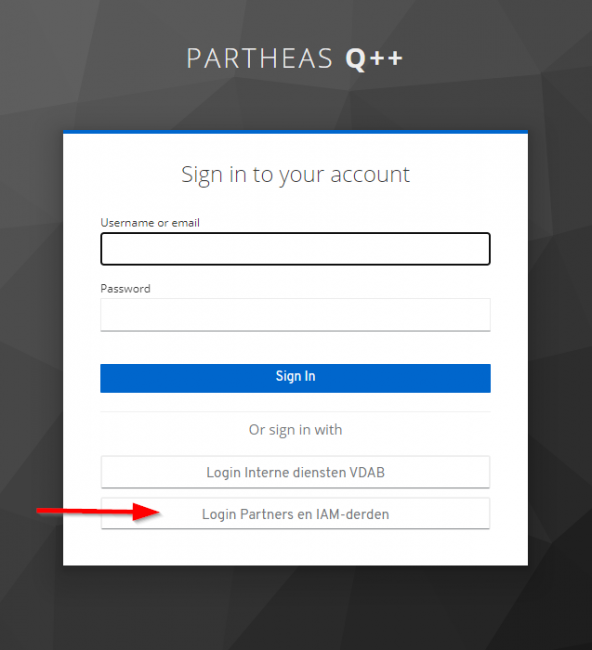
Van zodra je op extranet op de link 'Kiosken' klikt, opent onderstaand scherm: om verder te gaan, klik je op de onderste knop 'Login Partners en IAM-Derden'.
Hoe gebruik je de kiosktoepassing?
Bekijk het filmpje
Bekijk het filmpje over de beheerschermen van de kiosk-toepassing (Partheas Q++):
Duurt het laden van het filmpje lang? Klik in de rechterbovenhoek op het icoontje Vergroten.
Bij de start van je werkdag: geef de wachtzones voor jouw klanten in
Je kan de gekozen wachtzone kiezen afhankelijk van de door jouw gekozen werkruimte (gespreksplekken). Bijvoorbeeld: Zo kan je in de ochtend werken op locatie x en wachtzone a kiezen en in de namiddag werken op locatie y en wachtzone b kiezen.
Als je geen wachtzone invoert, dan wordt de klant naar de generieke wachtzone gestuurd.
Hoe doe je dat?
- Ga naar de kiosktoepassing via:
- ofwel de link in het Menu van extranet
- ofwel de link bovenaan deze pagina
- Kies de locatie waar je werkt door rechtsboven in de kiosk-toepassing op de locatie te klikken.
- Er is een gefaseerde uitrol. Als de kiosk nog niet aanwezig is in je regio, staat jouw locatie nog niet in het systeem.
- Het kantoor kiezen doe je via de ‘context- optie’ rechtsboven. Alle kantoren die aangesloten zijn op de toepassing staan in het overzicht.
- Ga naar het aanmeldingsscherm (links boven).
- Kies een 'vrije desk' uit de lijst en selecteer een wachtzone uit de lijst. Als de klant zich aangemeld heeft via eID stuurt de kiosk je klant naar de door jou geselecteerde wachtzone.
- Vul je naam in naast de desk die je kiest.
Opgelet! Overschrijf de naam van je collega die reeds gekoppeld is aan een desk niet. - Klik op Link aan mij.
- Klik op Bevestigen.
Verschillende types wachtzones
Er zijn 3 types wachtzones. Welke wachtzones er zijn in jouw locaties en in welke wachtzone de klant kan plaatsnemen, is regionaal bepaald.
- Type 1: Normale wachtzones voor een afspraak (A, B,D)
- Type 2: Wachtzones voor een verhoor en voor de begeleider bij een verhoor. Op de meeste locaties is dit de letter C van Controledienst.
- Type 3: 'generieke' wachtzone (G) voor:
- werkzoekenden die niet geïdentificeerd worden via eID.
- werkzoekenden voor wie geen afspraak gevonden werd, maar die denken dat ze toch een afspraak hebben.
- bezoekers van partners
- bezoekers die op de kiosk de keuze 'andere' hebben aangeduid.
Hoe weet je of je klant is aangekomen?
Vanaf het moment dat de klant zich aanmeldt via de kiosk met de eID en de klant een afspraak heeft, verschijnt de klant in de aanmeldlijst in met de aanduiding van de naam van de bemiddelaar en de door de bemiddelaar geselecteerde wachtzone.
Als de klant zijn eID niet gebruikt kan hij niet opgezocht worden in Mijn Loopbaan of CODIS en kan dus ook de naam van de bemiddelaar niet vermeld worden.
Wat zie je op de aanmeldlijst?
Enkel als je ingelogd bent in de kiosktoepassing, kan je de aanmeldlijst zien.
Op het scherm zie je:
- het aankomstuur aan de kiosk
- het afspraak uur in de systemen van VDAB (enkel wanneer relevant en bij aanmelding met eID)
- volledige naam: voornaam en familienaam, gevolgd met (wanneer aanwezig) het VDAB IKL-nummer
- de dienst die verleend wordt
- VDAB contact bij een afspraak die nog moet komen of geweest is
- de wachtzone waar de klant is naar doorverwezen aan de kiosk, óf (in eerder uitzonderlijke gevallen) een medewerker de persoon naar heeft doorverwezen via de toepassing. Bijvoorbeeld het infopunt heeft een klant doorverwezen naar bemiddelaar x in cluster y.
- de taal
- De vermelding of de eID geldig is (wit), ongeldig (rood) of niet-EER (geel)
De naam van klanten die meer dan 30 minuten in de wachtzone verblijven hebben een rode kleur. Zo weet je dat de klant lang wacht en dat er misschien iets fout gelopen is.
Wat doe je als je een klant hebt uitgenodigd in een locatie met een kiosk?
- Ga naar de kiosktoepassing >
- Duid de wachtzone aan voor je klanten.
- Kijk op de de aanmeldlijst of je klant is aangekomen.
- Haal je klant op in de wachtzone.
- Vink in de toepassing aan dat je klant is aangekomen zodra je terug op je werkplaats komt.Als je de klant niet aanvinkt, blijft de klant in de wachtzone zitten.
- Check of er een melding is voor het eID. Hiervoor klik je op de naam van de klant. Als het eID rood gekleurd is moet je de verblijfsdocumenten checken.
- Vraag het ticket van de klant op en verscheur dit.
Let op! Het is belangrijk om het ticket van de klant te verscheuren omdat hier het rijksregisternummer op staat. - Duid in de toepassing aan wanneer je het gesprek beëindigd is. Als je de klant niet afvinkt bij aanvang van het gesprek blijft de klant actief staan in de wachtzone.
- Voor collectieve actieve acties kan je ook in groep afvinken zowel bij aankomst en bij het beëindigen van het gesprek.
Suitingsdagen
-
Wanneer kan je VDAB uitzonderlijk niet bereiken? Het overzicht van alle sluitings- en feestdagen vind je op onze website.
- Een klant doorverwijzen naar een VDAB-locatie? Of werk je zelf in een VDAB-gebouw? Houd dan rekening met de sluitingsdagen van onze gebouwen >